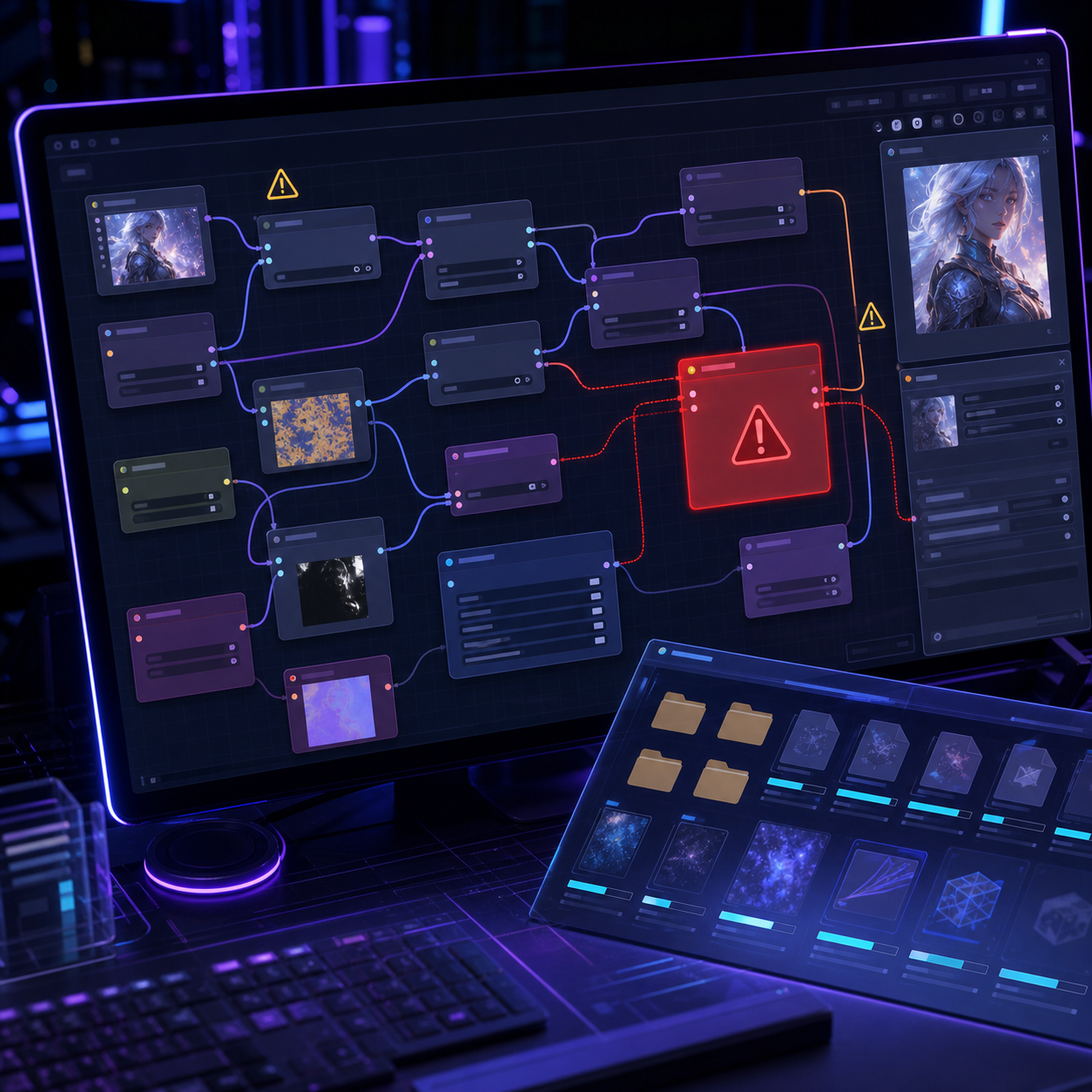
ComfyUI 工作流看起来像一张线路图。新手第一次导入别人的流程,经常会看到一大片节点、几条线、几个报错,然后不知道从哪里下手。
其实不需要一开始就理解每个节点。先找到四个位置:哪里报红,哪里选模型,哪里放输入图,哪里保存输出。能跑通一次,再谈修改和优化。
第一步:看红色节点
红色节点通常代表本地缺少自定义节点。不要急着删。删掉一个节点,后面连着的流程可能全断。
- 记下红色节点名称。
- 查看作者说明有没有依赖清单。
- 用节点管理器或搜索找到对应插件。
- 安装后重启 ComfyUI,再重新打开工作流。
第二步:看模型路径
很多工作流引用的是作者电脑里的模型文件名。你的本地没有同名文件,就会提示找不到 Checkpoint、LoRA、VAE 或 ControlNet。
| 找不到Checkpoint | 换成你已有的同类型大模型。 |
| 找不到LoRA | 先禁用或换成同风格 LoRA,并记录变化。 |
| 找不到VAE | 先用默认或同作者推荐 VAE。 |
| 找不到ControlNet | 确认模型文件和预处理节点是否都在。 |
第三步:找到输入和输出
有些工作流需要上传参考图,有些只需要文字提示词。运行前先找到输入图节点、正向提示词、负向提示词和保存图片节点。很多人以为没生成,其实只是没找到输出目录。
第一次运行工作流,目标只有一个:按原样跑通。不要同时改尺寸、模型、采样器和提示词。
第四步:复制一份再修改
跑通以后,先保存一份自己的副本。之后再逐步换模型、改提示词、调尺寸、加 LoRA。每次只改一个地方,出了问题才能知道原因。
适合社区分享的工作流说明
如果你要在社区分享 ComfyUI 工作流,最好写清楚:适用场景、需要的节点、模型清单、显存建议、输入图要求、输出效果、常见报错和解决方法。这样的分享才不只是一个 JSON 文件,而是一份别人真的能跑起来的资源。
如果你还没下载工作流,可以先看 ComfyUI工作流下载;如果缺模型、素材或提示词,也可以参考 AIGC资源下载避坑。
发表回复